随着办公方式逐渐电子化,掌握办公软件已经成为学生、企业职员、自由职业者的必备技能。WPS Office 作为国内使用最广泛的办公套件,凭借其轻量、易用、兼容性强、多端同步等优势,成为日常办公与学习的高频工具。
本文将为新手用户带来系统、简单、易理解的 WPS Office 入门教程,帮助你从零开始快速掌握文档编辑、表格制作、演示文稿操作等常用功能,轻松提升工作效率。
一、WPS Office 是什么?有哪些功能?
WPSOffice 是一款功能全面的办公软件,包含:
- WPS 文字(Word):用于写文档
- WPS 表格(Excel):用于数据处理与分析
- WPS 演示(PPT):用于制作汇报、展示
支持常见格式:
- DOC/DOCX
- XLS/XLSX
- PPT/PPTX
✅ 亮点优势
- 免费可用
- 支持云同步
- 海量免费模板
- 与 Microsoft Office 高度兼容
- 支持多平台(PC/安卓/iOS/Mac)
二、WPSOffice 下载与安装
✅ 1)下载方式
推荐通过 WPS 官网 或 应用商店 下载,以确保安全稳定。
PC(Windows/Mac)
- 进入官网 → 选择系统 → 下载 → 安装
手机端(Android / iOS)
- 应用市场搜索 “WPS Office” → 下载
三、WPS Office 主界面快速认识
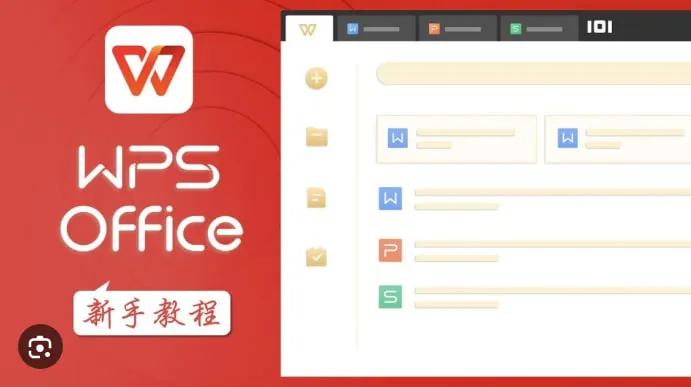
打开 WPSOffice 后,你将看到以下组件:
| 功能 | 说明 |
|---|---|
| 首页 | 常用操作入口 |
| 新建 | 创建 Word / Excel / PPT |
| 云文档 | 多设备同步 |
| 模板中心 | 提供海量模板 |
| 我的 | 账号与设置 |
顶部工具栏支持快速切换编辑功能,例如字体设置、段落对齐、插入图片、表格、页眉页脚等操作。
四、WPS 文字(Word)新手入门
WPS 文字用于撰写文档,如论文、合同、计划书、工作文档等。
✅ 1)新建文档
- 首页 → 新建 → WPS 文字
✅ 2)文字编辑基础
- 输入文字
- 调整字体/字号/颜色
- 加粗、斜体、下划线
✅ 3)段落设置
- 对齐:左、中、右、两端
- 行距:单倍行距 / 1.5 倍 / 2 倍
- 项目符号:列表样式
✅ 4)插入内容
- 图片 → 本地 / 网络
- 表格
- 图形
- 超链接
- 时间日期
✅ 5)页面设置
- 边距设置
- 页面方向:横/竖
- 页码设置
- 页眉页脚
✅ 6)文档样式
- 使用样式套用统一格式
- 可进行多级标题
✅ 7)保存与导出
- 保存为:DOC、PDF
- 云端保存自动同步
五、WPS 表格(Excel)新手入门
WPS 表格用于预算统计、数据分析、打卡登记等。
✅ 1)新建表格
首页 → 新建 → WPS 表格
✅ 2)单元格操作
- 输入内容
- 调整列宽行高
- 文本居中/居左/居右
✅ 3)格式设置
- 字体色 / 背景色
- 边框设置
- 货币/百分比格式
✅ 4)数据排序与筛选
- 升序/降序
- 按条件筛选
✅ 5)公式与函数
常用函数:
| 函数 | 功能 |
|---|---|
| SUM | 求和 |
| AVERAGE | 平均值 |
| COUNT | 计数 |
| MAX | 最大值 |
| MIN | 最小值 |
| IF | 条件判断 |
应用案例:
=SUM(A1:A5)
计算 A1 到 A5 的合计
✅ 6)图表制作
- 选中数据 → 插入 → 图表 → 选择类型
(柱状、折线、饼图等)
✅ 7)数据透视表
支持拖拽统计,轻松分析大量数据
六、WPS 演示(PPT)入门
用于制作演讲、汇报、营销资料等。
✅ 1)新建演示
首页 → 新建 → WPS 演示
✅ 2)主题模板
- 内置模板丰富
- 免费模板可下载
✅ 3)幻灯片编辑
- 插入文本
- 插入图片、视频
- 表格、图表
- SmartArt 图形
✅ 4)排版技巧
- 留白
- 对齐
- 字体统一
- 色彩统一
✅ 5)动画与切换
- 为元素添加动画
- 幻灯片切换样式
- 避免过度动画
✅ 6)播放与演示
- 全屏播放
- 手动/自动播放
- 演示者视图
七、WPS 云文档使用指南
云文档优势
- 实时自动保存
- 多设备同步
- 协作编辑
- 历史版本可恢复
使用步骤
① 登录账号
② 开启云文档
③ 自动同步
八、WPS 常用进阶工具
| 功能 | 说明 |
|---|---|
| PDF 编辑 | 转换、压缩、拆分 |
| OCR | 图片转文字 |
| 批注 | 协作沟通 |
| 模板 | 文档/表格/演示模板 |
| 邮件合并 | 自动填充文档 |
九、WPSOffice 常见问题(FAQ)
✅ 1)WPSOffice 是否免费?
基础功能免费,可付费升级会员。
✅ 2)WPS 文档打不开?
可能损坏,尝试修复或另存为。
✅ 3)如何将文件转 PDF?
文件 → 导出 PDF。
✅ 4)如何找回未保存文件?
云文档 → 历史版本。

十、WPS 新手学习路线建议
第一周:掌握基础
✅ Word 基础排版
✅ Excel 数据录入
✅ PPT 插入内容
第二周:进阶
✅ Excel 函数
✅ PPT 动画
✅ PDF 工具
第三周:效率提升
✅ 云文档
✅ 模板应用
✅ 批注协作
十一、WPSOffice 使用技巧总结
✅ 善用模板
✅ 掌握快捷键(Ctrl+C/V/S/Z)
✅ 云文档随时保存
✅ Excel 多用函数
✅ PPT 重视排版
十二、总结
对于零基础用户而言,掌握 WPS Office 基础操作 并不困难。
只需从 WPS 文字 → 表格 → 演示 三大模块开始学习,即可快速入门。
本文为你详细讲解了:
- WPS Office 下载方式
- Word/Excel/PPT 基本操作
- 云文档同步
- 常用技巧
- 入门学习路径
通过持续实践,你将逐渐提升办公能力,大大提高效率。