WPS Office 是当下国内最受欢迎的办公软件之一,凭借免费、轻量、功能丰富兼容性强等优势,成为众多学生、职场人士的常用工具。无论是文字文档、表格数据处理,还是 PPT 制作,WPSOffice 都能轻松胜任。本文将围绕“WPSOffice 新手入门教程”这一主题,详细讲解基础操作、界面介绍、文档处理技巧、表格数据管理、演示文稿制作等内容,帮助你快速上手,提高办公效率。

一、WPS Office 新手入门:软件介绍与功能概览
WPSOffice 是由金山办公推出的一款多功能办公软件,包含 WPS 文字、WPS 表格、WPS 演示三大核心模块,对应 Word、Excel、PowerPoint。用户可通过手机、电脑、网页端多平台同步使用,满足办公、学习与协作需求。
1.1 WPSOffice 的核心优势
- 完全免费,可选付费增值功能
- 占用空间小、运行流畅
- 兼容 Microsoft Office 格式
- 支持云端同步,多设备无缝切换
- 海量模板免费使用
1.2 WPSOffice 适用场景
✅ 学校写作业
✅ 职场办公
✅ 数据报表
✅ PPT 展示
✅ 文档协同、多人在线编辑
对新手而言,了解 WPS Office 的功能结构,是提高效率的第一步。
二、WPSOffice 安装与基础设置
2.1 下载与安装
- 打开浏览器访问 WPS 官方网站。
- 选择 PC/Mac 下载版本。
- 双击安装包,按提示安装即可。
完成后即可登录账号,开启多设备同步。
2.2 登录账号与数据同步
- 支持手机号、微信、QQ 登录
- 登录后可同步文档、模板、历史记录
建议新用户开启自动保存和云同步,避免文档丢失。
三、WPSOffice 主界面介绍
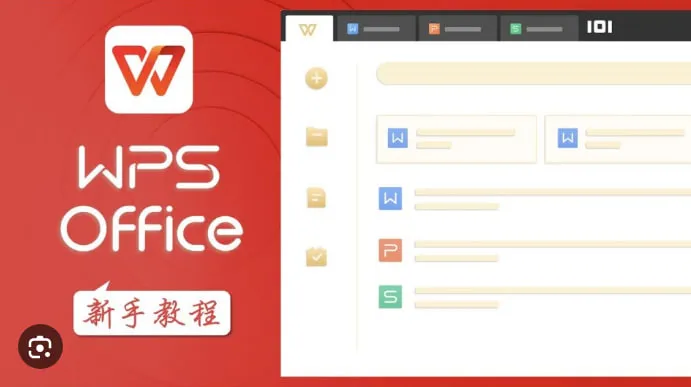
进入软件后,你将看到三大主要板块:
| 模块 | 功能 |
|---|---|
| WPS 文字 | 文档编辑(类似 Word) |
| WPS 表格 | 数据处理(类似 Excel) |
| WPS 演示 | 演示制作(类似 PPT) |
此外,还有工具栏、侧边栏、模板中心、云文档入口等。
3.1 常用菜单介绍
- 文件:新建、打开、保存、导出
- 开始:字体、段落、粘贴、样式
- 插入:图片、形状、表格、图表
- 页面布局:纸张、页边距、方向
- 审阅:检查拼写、批注
- 视图:缩放、阅读模式
熟悉菜单位置,将大幅提高效率。
四、WPS 文字新手教程:轻松写文档
WPS 文字是最常用的功能之一。下面梳理新手必会操作。
4.1 新建文档
- 打开 WPS → 文档 → 新建 → 空白文档
也可通过模板新建简历、合同等。
4.2 基本文字编辑
- 字体设置:字号、加粗、倾斜、下划线
- 段落设置:缩进、对齐方式、行距
建议使用“样式”快速统一格式。
4.3 页眉页脚
- 插入 → 页眉/页脚
- 支持插入页码、时间等
4.4 图片与表格插入
- 插入 → 图片/表格
- 图片可设置版式、边框
- 表格支持合并拆分、格式刷
4.5 导出 PDF
- 文件 → 导出 → 输出为 PDF
- 支持加密、只读
五、WPS 表格新手教程:掌握基础数据处理
WPS 表格用于数据记录、计算、报表制作,是职场中最常使用的模块之一。
5.1 新建与输入内容
- 输入方式与 Word 类似
- 支持连续编号、自动填充
5.2 基础公式
常用公式:
| 功能 | 公式 |
|---|---|
| 求和 | =SUM() |
| 平均 | =AVERAGE() |
| 最大值 | =MAX() |
| 最小值 | =MIN() |
| 统计 | =COUNT() |
公式是数据处理的核心,新手需熟练掌握。
5.3 单元格格式
- 字符、数字、日期格式
- 自动换行、对齐方式
5.4 数据筛选与排序
- 数据 → 筛选/排序
- 支持多条件筛选
5.5 图表制作
图表包括:
✅柱状图
✅折线图
✅饼图
选择数据 → 插入 → 图表,即可生成。
六、WPS 演示新手教程:快速做 PPT
WPS 演示可制作课程展示、项目报告、演讲资料等内容。
6.1 选择模板
- 新建 → 模板
- 根据主题选取合适模板
6.2 插入内容
- 文字、图片、图表、视频
- 内容要简洁、突出重点
6.3 动画设置
- 动画 → 添加动画
- 建议简洁,避免花哨
6.4 幻灯片放映
- 点击开始放映
- 支持演讲者模式
七、WPS 云文档与协作功能
WPS 支持云端保存与多人协作编辑。
7.1 云文档
- 自动保存
- 多端同步
7.2 文件共享
- 支持微信、QQ、链接分享
- 可设置只读、禁复制、安全强
7.3 实时协作
- 多人在线编辑
- 支持评论、批注
八、WPS Office 实用技巧提高效率
8.1 快捷键
| 功能 | 快捷键 |
|---|---|
| 复制 | Ctrl + C |
| 粘贴 | Ctrl + V |
| 保存 | Ctrl + S |
| 查找 | Ctrl + F |
| 撤销 | Ctrl + Z |
8.2 模板库
WPS 提供丰富模板:
- 简历模板
- PPT 商务模板
- 合同协议模板
省时省力。
8.3 格式刷
可将同样格式复制到其他内容,极大提升排版效率。
九、常见问题与解决方案
Q1:WPS 打不开 office 文件?
✅更新软件
✅重新下载文件
Q2:PDF 如何转 Word?
工具 → PDF 转 Word
Q3:如何找回丢失文档?
云文档 → 历史版本
十、总结
WPS Office 是一款功能强大、易上手、完全兼容 Microsoft Office 的国产办公软件,尤其适合新手学习与日常办公使用。通过本篇《WPS Office 新手入门教程》,你可以学会:
✅ 基本界面与模块介绍
✅ WPS 文字排版技巧
✅ WPS 表格公式与数据处理
✅ WPS 演示 PPT制作
✅ 云文档与协作
✅ 常见问题处理
熟练掌握这些基础操作,将大幅提升办公效率,让你轻松应对各种学习与工作任务。